Démarrer
🌐 Traduction par IA et humains
Cette traduction a été réalisée par une IA guidée par des humains. 🤝
Elle peut contenir des erreurs d'interprétation du sens original, ou paraître peu naturelle, etc. 🤖
Vous pouvez améliorer cette traduction en nous aidant à mieux guider le LLM d'IA.
Le fichier FastAPI le plus simple possible pourrait ressembler à ceci :
from fastapi import FastAPI

app = FastAPI()


@app.get("/")
async def root():
    return {"message": "Hello World"}
Copiez cela dans un fichier main.py.
Démarrez le serveur en direct :
$ <font color="#4E9A06">fastapi</font> dev
<span style="background-color:#009485"><font color="#D3D7CF"> FastAPI </font></span> Starting development server 🚀
Searching for package file structure from directories
with <font color="#3465A4">__init__.py</font> files
Importing from <font color="#75507B">/home/user/code/</font><font color="#AD7FA8">awesomeapp</font>
<span style="background-color:#007166"><font color="#D3D7CF"> module </font></span> 🐍 main.py
<span style="background-color:#007166"><font color="#D3D7CF"> code </font></span> Importing the FastAPI app object from the module with
the following code:
<u style="text-decoration-style:solid">from </u><u style="text-decoration-style:solid"><b>main</b></u><u style="text-decoration-style:solid"> import </u><u style="text-decoration-style:solid"><b>app</b></u>
<span style="background-color:#007166"><font color="#D3D7CF"> app </font></span> Using import string: <font color="#3465A4">main:app</font>
<span style="background-color:#007166"><font color="#D3D7CF"> server </font></span> Server started at <font color="#729FCF"><u style="text-decoration-style:solid">http://127.0.0.1:8000</u></font>
<span style="background-color:#007166"><font color="#D3D7CF"> server </font></span> Documentation at <font color="#729FCF"><u style="text-decoration-style:solid">http://127.0.0.1:8000/docs</u></font>
<span style="background-color:#007166"><font color="#D3D7CF"> tip </font></span> Running in development mode, for production use:
<b>fastapi run</b>
Logs:
<span style="background-color:#007166"><font color="#D3D7CF"> INFO </font></span> Will watch for changes in these directories:
<b>[</b><font color="#4E9A06">'/home/user/code/awesomeapp'</font><b>]</b>
<span style="background-color:#007166"><font color="#D3D7CF"> INFO </font></span> Uvicorn running on <font color="#729FCF"><u style="text-decoration-style:solid">http://127.0.0.1:8000</u></font> <b>(</b>Press CTRL+C
to quit<b>)</b>
<span style="background-color:#007166"><font color="#D3D7CF"> INFO </font></span> Started reloader process <b>[</b><font color="#34E2E2"><b>383138</b></font><b>]</b> using WatchFiles
<span style="background-color:#007166"><font color="#D3D7CF"> INFO </font></span> Started server process <b>[</b><font color="#34E2E2"><b>383153</b></font><b>]</b>
<span style="background-color:#007166"><font color="#D3D7CF"> INFO </font></span> Waiting for application startup.
<span style="background-color:#007166"><font color="#D3D7CF"> INFO </font></span> Application startup complete.
Dans la sortie, il y a une ligne semblable à :
INFO: Uvicorn running on http://127.0.0.1:8000 (Press CTRL+C to quit)
Cette ligne montre l’URL où votre application est servie, sur votre machine locale.
Vérifier
Ouvrez votre navigateur à l’adresse http://127.0.0.1:8000.
Vous verrez la réponse JSON suivante :
{"message": "Hello World"}
Documentation interactive de l’API
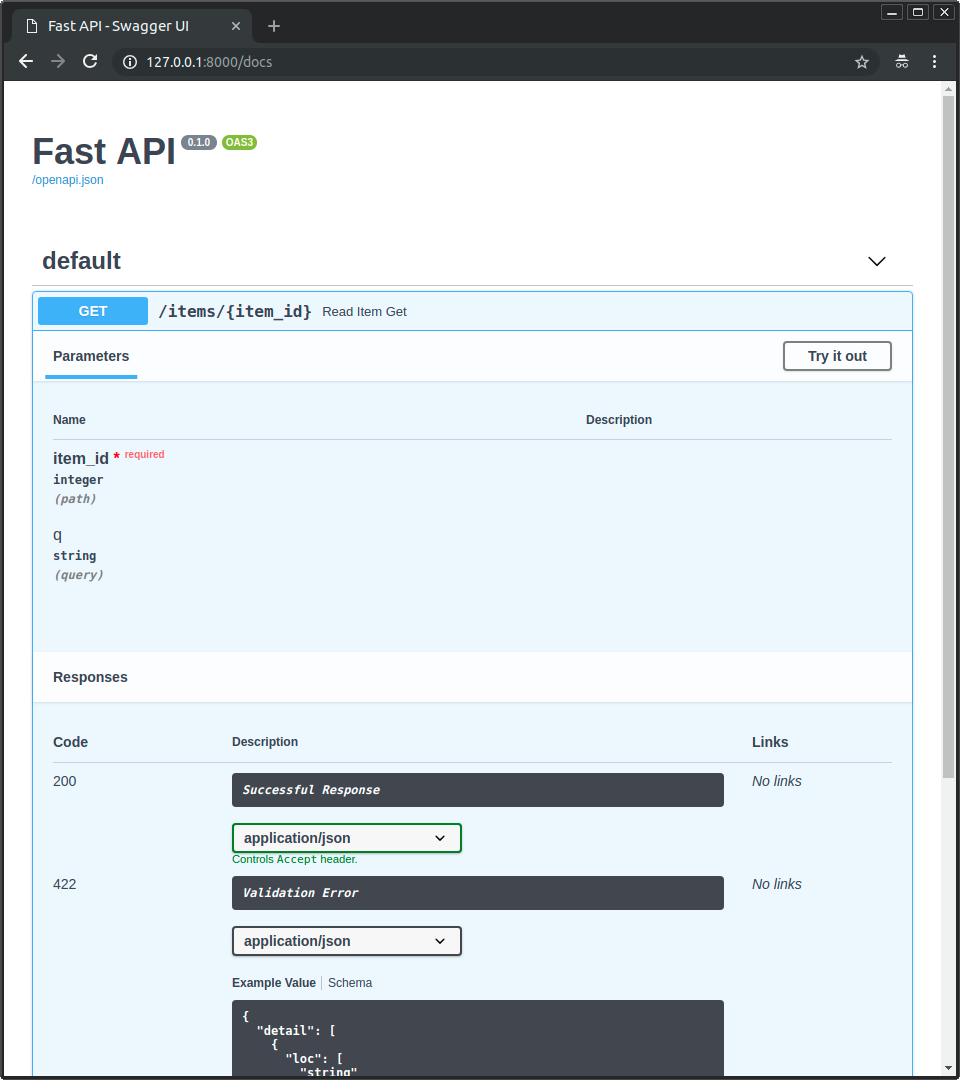
Allez maintenant sur http://127.0.0.1:8000/docs.
Vous verrez la documentation interactive de l’API générée automatiquement (fournie par Swagger UI) :
Documentation alternative de l’API
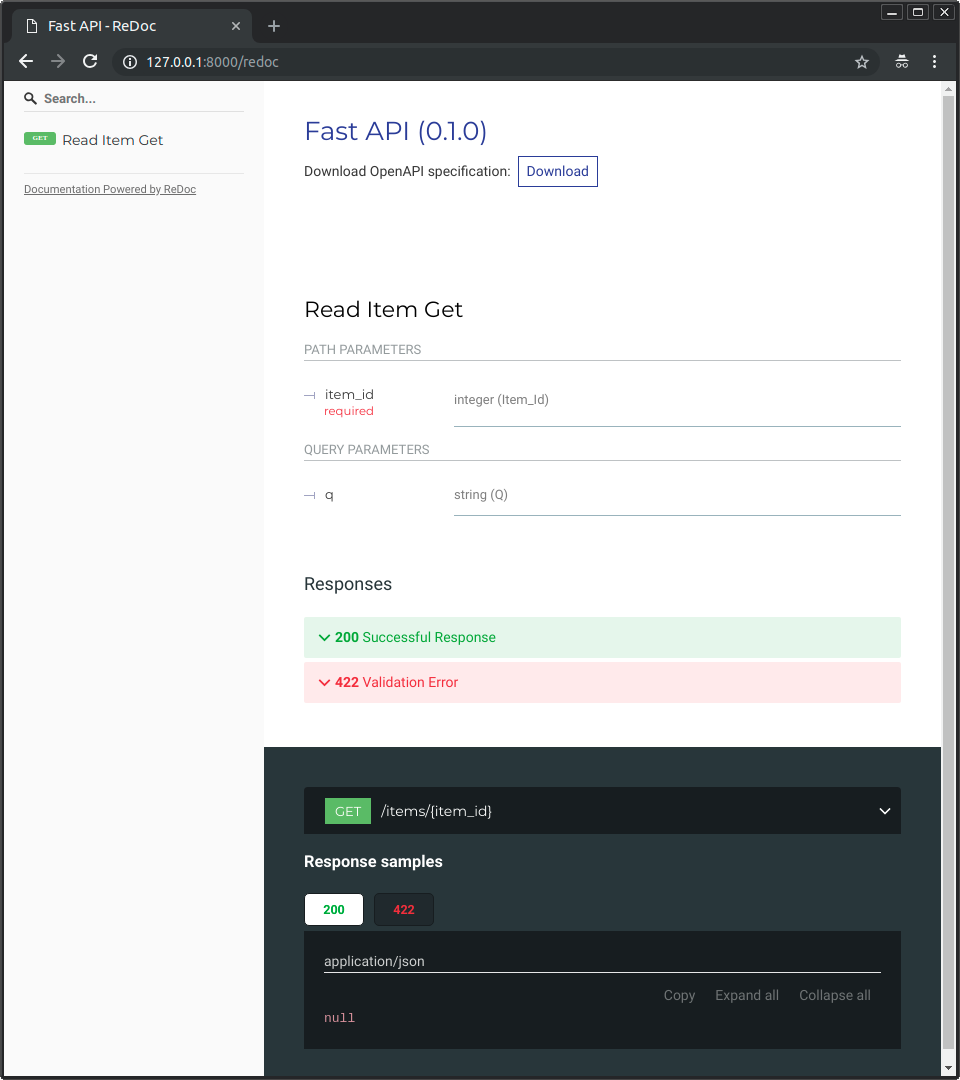
Et maintenant, allez sur http://127.0.0.1:8000/redoc.
Vous verrez la documentation automatique alternative (fournie par ReDoc) :
OpenAPI
FastAPI génère un « schéma » contenant toute votre API en utilisant le standard OpenAPI pour définir des API.
« Schéma »
Un « schéma » est une définition ou une description de quelque chose. Pas le code qui l’implémente, mais uniquement une description abstraite.
« Schéma » d’API
Ici, OpenAPI est une spécification qui dicte comment définir le schéma de votre API.
Cette définition de schéma inclut les chemins de votre API, les paramètres possibles qu’ils prennent, etc.
« Schéma » de données
Le terme « schéma » peut également faire référence à la forme d’une donnée, comme un contenu JSON.
Dans ce cas, cela désignerait les attributs JSON, ainsi que leurs types, etc.
OpenAPI et JSON Schema
OpenAPI définit un schéma d’API pour votre API. Et ce schéma inclut des définitions (ou « schémas ») des données envoyées et reçues par votre API en utilisant JSON Schema, le standard pour les schémas de données JSON.
Voir le openapi.json
Si vous êtes curieux de voir à quoi ressemble le schéma OpenAPI brut, FastAPI génère automatiquement un JSON (schéma) avec les descriptions de toute votre API.
Vous pouvez le voir directement à l’adresse : http://127.0.0.1:8000/openapi.json.
Il affichera un JSON commençant par quelque chose comme :
{
    "openapi": "3.1.0",
    "info": {
        "title": "FastAPI",
        "version": "0.1.0"
    },
    "paths": {
        "/items/": {
            "get": {
                "responses": {
                    "200": {
                        "description": "Successful Response",
                        "content": {
                            "application/json": {


...
À quoi sert OpenAPI
Le schéma OpenAPI est ce qui alimente les deux systèmes de documentation interactive inclus.
Et il existe des dizaines d’alternatives, toutes basées sur OpenAPI. Vous pourriez facilement ajouter n’importe laquelle de ces alternatives à votre application construite avec FastAPI.
Vous pourriez également l’utiliser pour générer du code automatiquement, pour les clients qui communiquent avec votre API. Par exemple, des applications frontend, mobiles ou IoT.
Configurer le entrypoint de l’application dans pyproject.toml
Vous pouvez configurer l’emplacement de votre application dans un fichier pyproject.toml comme :
[tool.fastapi]
entrypoint = "main:app"
Ce entrypoint indiquera à la commande fastapi qu’elle doit importer l’application comme :
from main import app
Si votre code est structuré comme :
.
├── backend
│   ├── main.py
│   ├── __init__.py
Alors vous définiriez le entrypoint comme :
[tool.fastapi]
entrypoint = "backend.main:app"
ce qui équivaudrait à :
from backend.main import app
fastapi dev avec un chemin
Vous pouvez également passer le chemin du fichier à la commande fastapi dev, et elle devinera l’objet d’application FastAPI à utiliser :
$ fastapi dev main.py
Mais vous devrez vous souvenir de passer le chemin correct à chaque exécution de la commande fastapi.
De plus, d’autres outils pourraient ne pas être capables de le trouver, par exemple l’Extension VS Code ou FastAPI Cloud, il est donc recommandé d’utiliser le entrypoint dans pyproject.toml.
Déployer votre application (optionnel)
Vous pouvez, si vous le souhaitez, déployer votre application FastAPI sur FastAPI Cloud, allez rejoindre la liste d’attente si ce n’est pas déjà fait. 🚀
Si vous avez déjà un compte FastAPI Cloud (nous vous avons invité depuis la liste d’attente 😉), vous pouvez déployer votre application avec une seule commande.
Avant de déployer, vous devez vous assurer que vous êtes connecté :
$ fastapi login

You are logged in to FastAPI Cloud 🚀
Puis déployez votre application :
$ fastapi deploy

Deploying to FastAPI Cloud...

✅ Deployment successful!

🐔 Ready the chicken! Your app is ready at https://myapp.fastapicloud.dev
C’est tout ! Vous pouvez maintenant accéder à votre application à cette URL. ✨
Récapitulatif, étape par étape
Étape 1 : importer FastAPI
from fastapi import FastAPI

app = FastAPI()


@app.get("/")
async def root():
    return {"message": "Hello World"}
FastAPI est une classe Python qui fournit toutes les fonctionnalités nécessaires à votre API.
Détails techniques
FastAPI est une classe qui hérite directement de Starlette.
Vous pouvez donc aussi utiliser toutes les fonctionnalités de Starlette avec FastAPI.
Étape 2 : créer une « instance » FastAPI
from fastapi import FastAPI

app = FastAPI()


@app.get("/")
async def root():
    return {"message": "Hello World"}
Ici, la variable app sera une « instance » de la classe FastAPI.
Ce sera le point principal d’interaction pour créer toute votre API.
Étape 3 : créer un « chemin d’accès »
Chemin
« Chemin » fait ici référence à la dernière partie de l’URL à partir du premier /.
Donc, dans une URL telle que :
https://example.com/items/foo
... le chemin serait :
/items/foo
Info
Un « chemin » est aussi couramment appelé « endpoint » ou « route ».
Lors de la création d’une API, le « chemin » est la manière principale de séparer les « préoccupations » et les « ressources ».
Opération
« Opération » fait ici référence à l’une des « méthodes » HTTP.
L’une de :
POSTGETPUTDELETE
... et les plus exotiques :
OPTIONSHEADPATCHTRACE
Dans le protocole HTTP, vous pouvez communiquer avec chaque chemin en utilisant une (ou plusieurs) de ces « méthodes ».
En construisant des APIs, vous utilisez normalement ces méthodes HTTP spécifiques pour effectuer une action précise.
En général, vous utilisez :
POST: pour créer des données.GET: pour lire des données.PUT: pour mettre à jour des données.DELETE: pour supprimer des données.
Donc, dans OpenAPI, chacune des méthodes HTTP est appelée une « opération ».
Nous allons donc aussi les appeler « opérations ».
Définir un « décorateur de chemin d’accès »
from fastapi import FastAPI

app = FastAPI()


@app.get("/")
async def root():
    return {"message": "Hello World"}
Le @app.get("/") indique à FastAPI que la fonction juste en dessous est chargée de gérer les requêtes qui vont vers :
- le chemin
/ - en utilisant une
getopération
@decorator Info
Cette syntaxe @something en Python est appelée un « décorateur ».
Vous la mettez au-dessus d’une fonction. Comme un joli chapeau décoratif (j’imagine que c’est de là que vient le terme 🤷🏻♂).
Un « décorateur » prend la fonction en dessous et fait quelque chose avec.
Dans notre cas, ce décorateur indique à FastAPI que la fonction en dessous correspond au chemin / avec une opération get.
C’est le « décorateur de chemin d’accès ».
Vous pouvez aussi utiliser les autres opérations :
@app.post()@app.put()@app.delete()
Ainsi que les plus exotiques :
@app.options()@app.head()@app.patch()@app.trace()
Astuce
Vous êtes libre d’utiliser chaque opération (méthode HTTP) comme vous le souhaitez.
FastAPI n’impose aucune signification spécifique.
Les informations ici sont présentées comme des lignes directrices, pas comme une obligation.
Par exemple, lorsque vous utilisez GraphQL, vous effectuez normalement toutes les actions en utilisant uniquement des opérations POST.
Étape 4 : définir la fonction de chemin d’accès
Voici notre « fonction de chemin d’accès » :
- chemin :
/. - opération :
get. - fonction : la fonction sous le « décorateur » (sous
@app.get("/")).
from fastapi import FastAPI

app = FastAPI()


@app.get("/")
async def root():
    return {"message": "Hello World"}
C’est une fonction Python.
Elle sera appelée par FastAPI chaque fois qu’il recevra une requête vers l’URL « / » en utilisant une opération GET.
Dans ce cas, c’est une fonction async.
Vous pouvez aussi la définir comme une fonction normale au lieu de async def :
from fastapi import FastAPI

app = FastAPI()


@app.get("/")
def root():
    return {"message": "Hello World"}
Remarque
Si vous ne connaissez pas la différence, consultez Asynchrone : « Pressé ? ».
Étape 5 : retourner le contenu
from fastapi import FastAPI

app = FastAPI()


@app.get("/")
async def root():
    return {"message": "Hello World"}
Vous pouvez retourner un dict, une list, des valeurs uniques comme str, int, etc.
Vous pouvez également retourner des modèles Pydantic (vous en verrez plus à ce sujet plus tard).
Il existe de nombreux autres objets et modèles qui seront automatiquement convertis en JSON (y compris des ORM, etc.). Essayez d’utiliser vos favoris, il est fort probable qu’ils soient déjà pris en charge.
Étape 6 : le déployer
Déployez votre application sur FastAPI Cloud avec une seule commande : fastapi deploy. 🎉
À propos de FastAPI Cloud
FastAPI Cloud est construit par le même auteur et l’équipe derrière FastAPI.
Il simplifie le processus de construction, de déploiement et d’accès à une API avec un minimum d’effort.
Il apporte la même expérience développeur de création d’applications avec FastAPI au déploiement dans le cloud. 🎉
FastAPI Cloud est le sponsor principal et le financeur des projets open source FastAPI and friends. ✨
Déployer sur d’autres fournisseurs cloud
FastAPI est open source et basé sur des standards. Vous pouvez déployer des applications FastAPI chez n’importe quel fournisseur cloud de votre choix.
Suivez les guides de votre fournisseur cloud pour y déployer des applications FastAPI. 🤓
Récapitulatif
- Importez
FastAPI. - Créez une instance
app. - Écrivez un décorateur de chemin d’accès avec des décorateurs comme
@app.get("/"). - Définissez une fonction de chemin d’accès ; par exemple,
def root(): .... - Exécutez le serveur de développement avec la commande
fastapi dev. - Déployez éventuellement votre application avec
fastapi deploy.